
涂击队 刷材料 文字版

涂击队 刷材料 文字版
qqilin1213功能索引
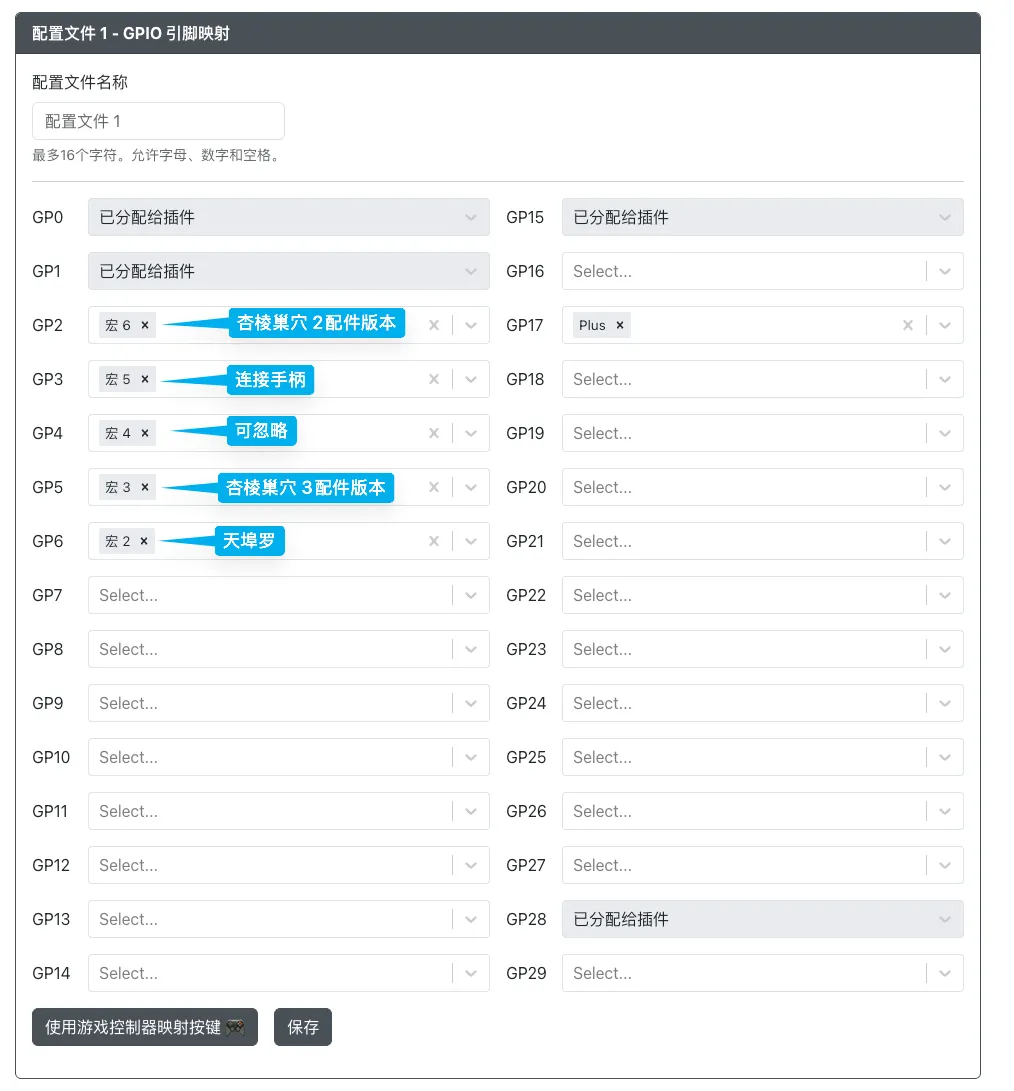
| 地图 | 版本 | 对应引脚 | 主武器 | 配件1(L) | 配件2(A) | 配件3(R) | 跳转 |
|---|---|---|---|---|---|---|---|
| 杏棱巢穴 (激辣) | 普通版(宏6) | GP2 | 小枪 | 忍者黏索 | - | 跃升炸弹 | 前往 |
| 杏棱巢穴 (激辣) | 进阶版(宏3) | GP5 | 小枪 | 忍者黏索 | 气旋螺旋桨 | 跃升炸弹 | 前往 |
| 天埠罗巢穴 (激辣) | 宏2 | GP6 | 长蓝 | 煮锅助手 | 旋转之轮 | 气旋螺旋桨 | 前往 |
必读章节
如果您是初次接触或需要了解整体流程,建议按以下路线阅读。如果只需特定功能,可直接点击跳转。
📖 标准配置流程
🛠️ 进阶自定义
📁 资料下载
答疑
近期有海鲜市场买到的板子虽然是 Type-C 口,但不支持双 Type-C 线的数据传输。
这是我买的版本,支持掌机模式的双 Type-C(纯推荐无广),大家也可以在购买前问一下店家是否支持双 Type-C 数据传输。


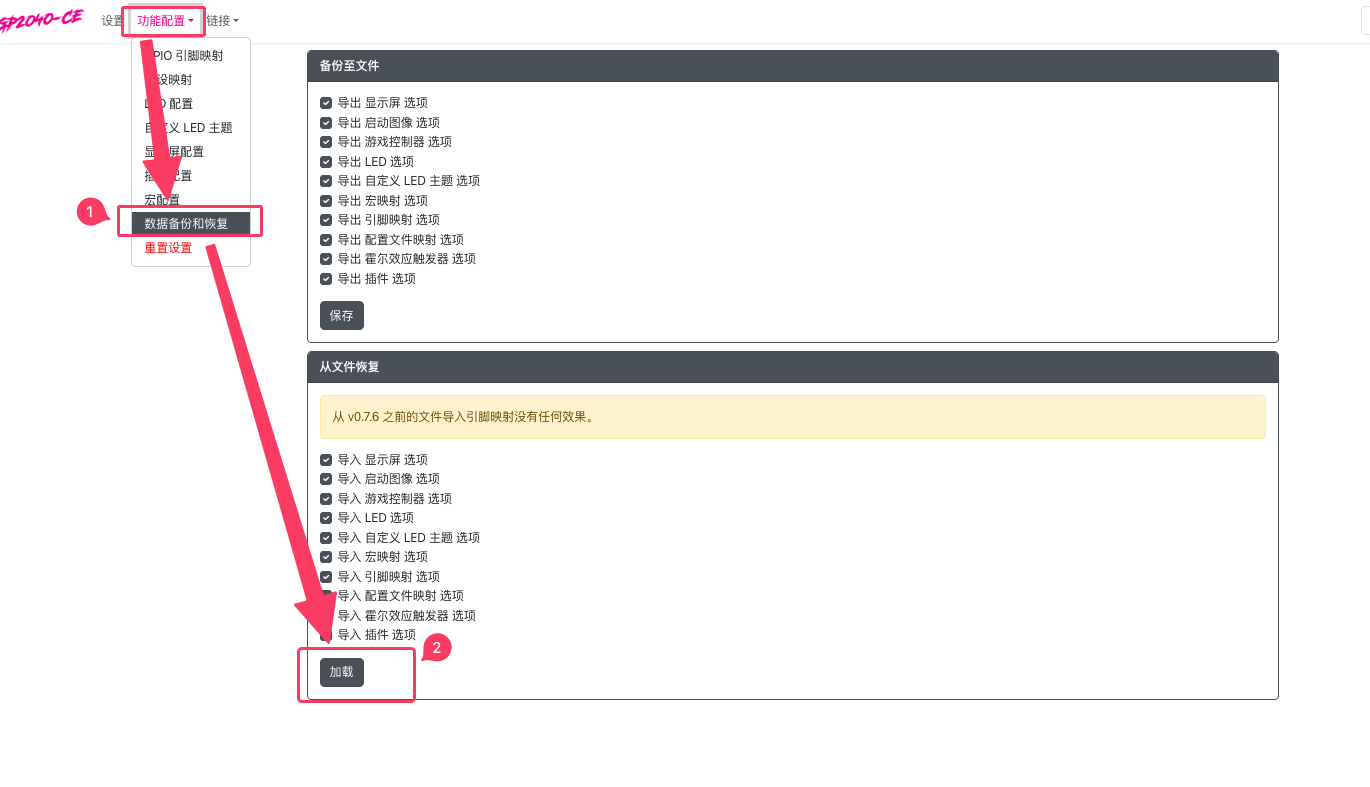
解决方法:重置设置,重新导入配置文件。
第一步:重置设置
第二步:重新导入配置文件
重要提示:
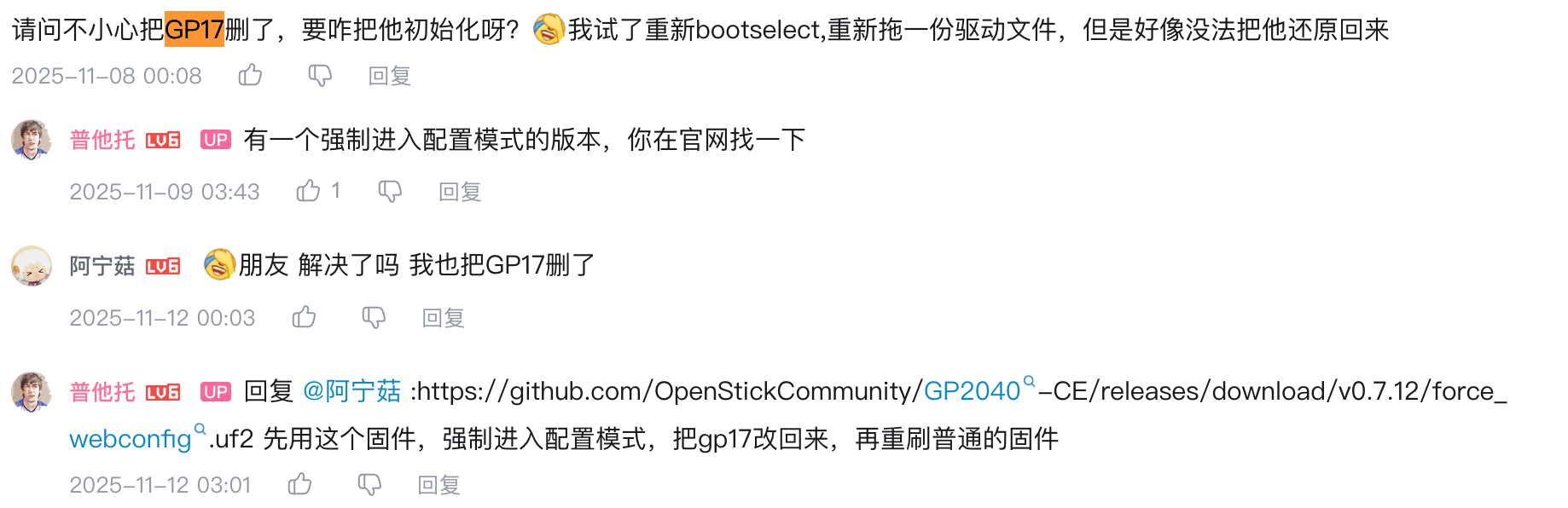
- 板子的 BOOTSEL 按钮是重置按键,导入固件后千万不要再次按下,否则会将刚刷入的固件清除掉。
- 固件导入完成后需访问
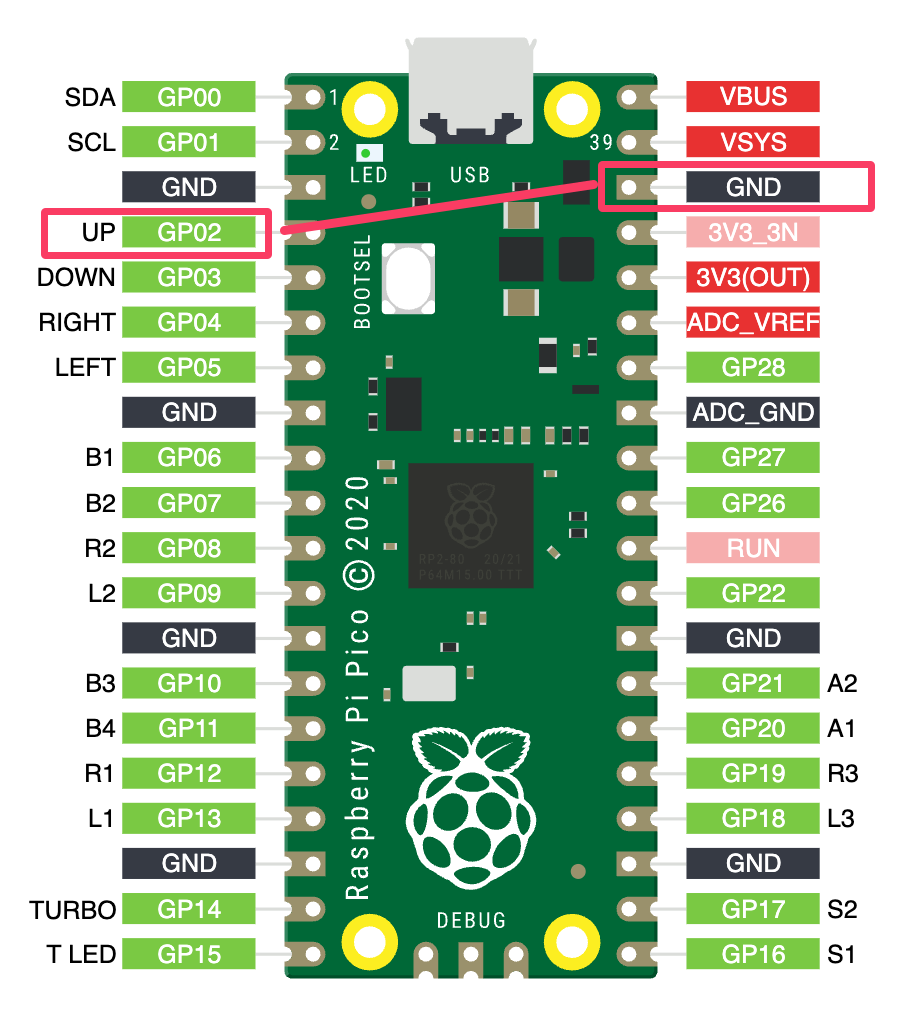
192.168.7.1(注意:板子的 GND 和 GP17 需用杜邦线连接)。
第一步:准备工具
推荐购买价格:约 9.4 元
TB 搜索关键词:Pico 2040
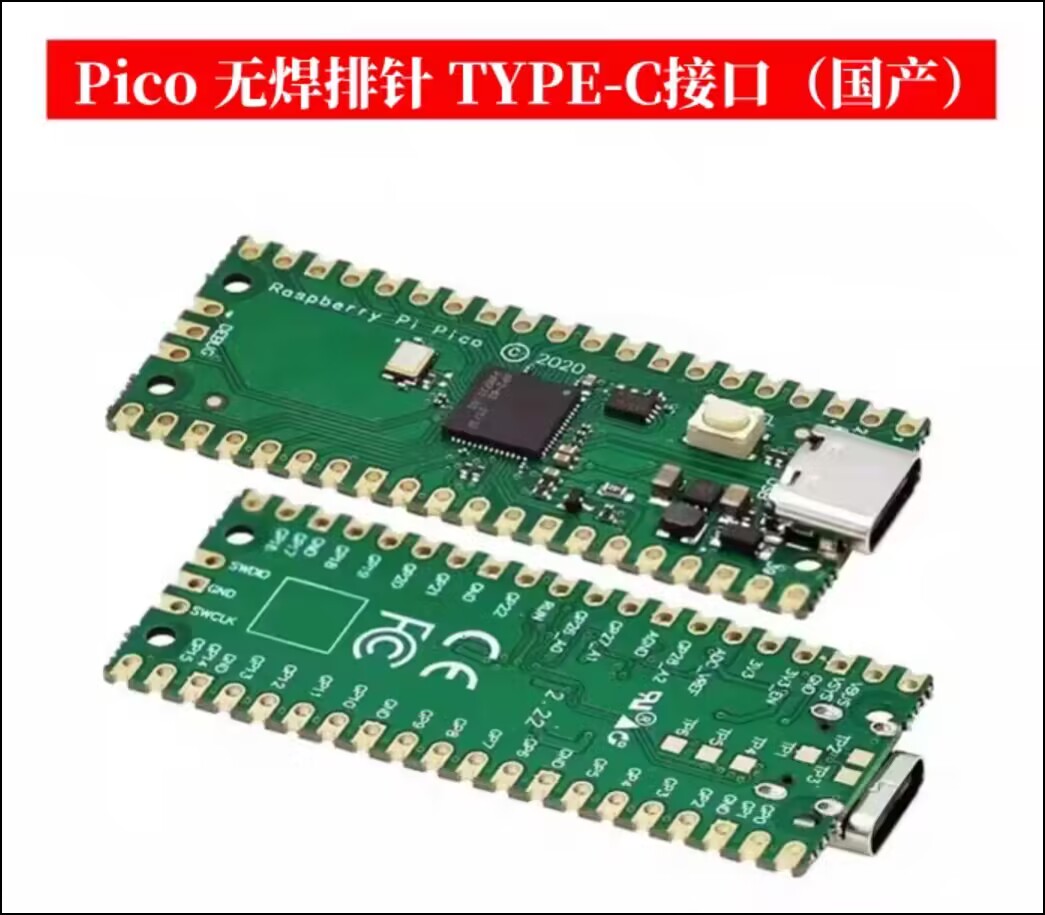
开发板接口类型:
- Micro USB
- Type-C
开发板有带焊接和不带焊接两种,如果没有排针 + 焊接工具,推荐购买带焊接的版本。
- 母对母杜邦线 × 1
- TB 搜索关键词:
杜邦线 母对母
- TB 搜索关键词:
- 数据线(需支持数据传输)
- NS2 的充电线可用
第二步:准备烧录
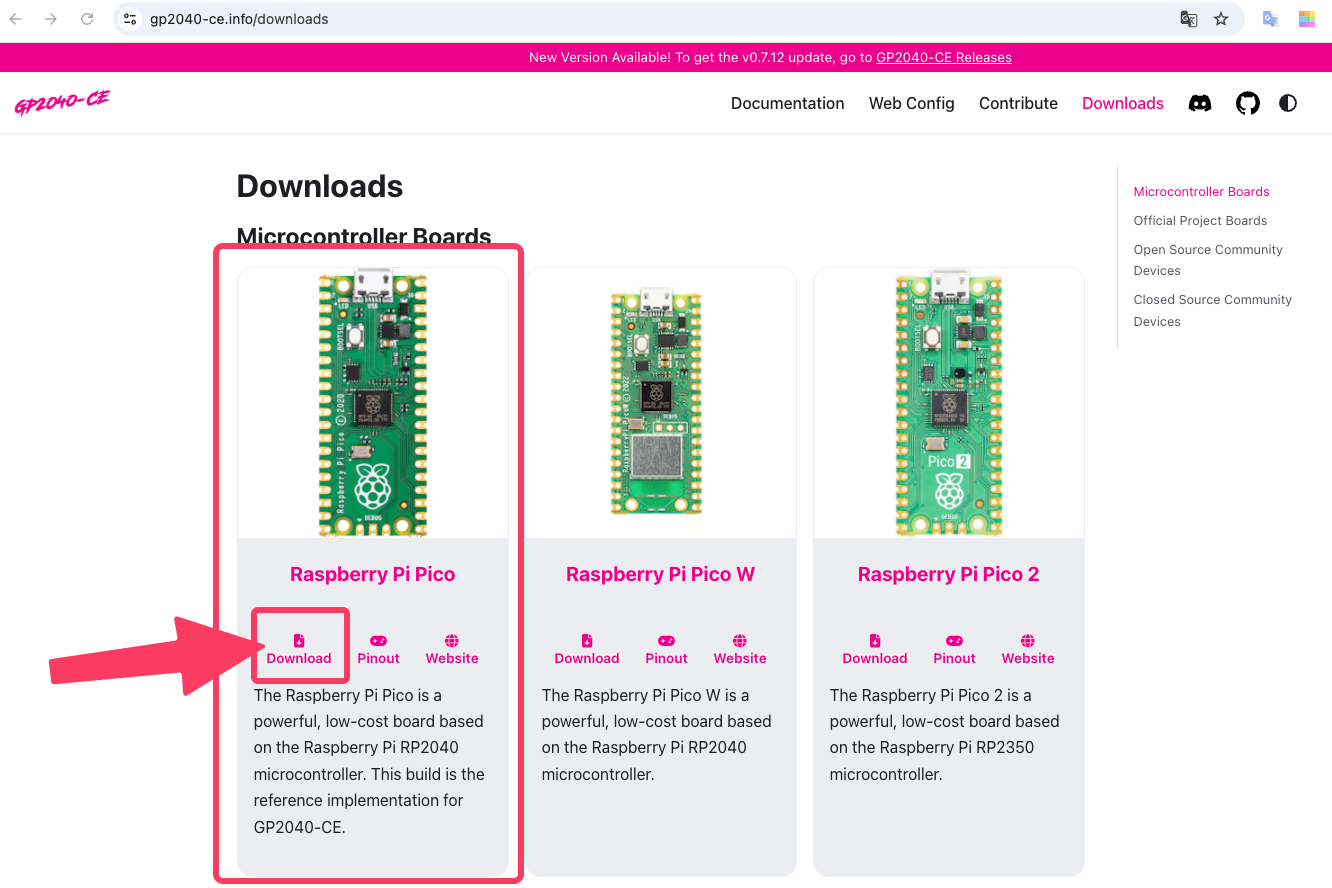
2.1 下载固件
固件地址:
2.2 烧录固件
烧录步骤
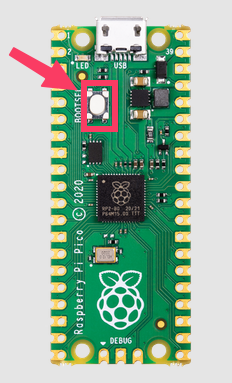
第一步:按住 BOOTSEL 按钮
长按开发板上的 BOOTSEL 按钮不松开。
第二步:连接电脑
在按住 BOOTSEL 的状态下,使用数据线连接电脑(需支持数据传输的线)。
推荐接口类型:
- USB 3.0
- 雷电 3 / 4 / 5
- 连接成功 → 电脑会出现名为
RPI-RP2的盘符 - 连接失败 → 排查:数据线是否支持传输 / 板子是否正常
第三步:拖入固件文件
删除板子原先的文件,将下载好的固件拖入 RPI-RP2 盘中,拖入后板子会自动重启。
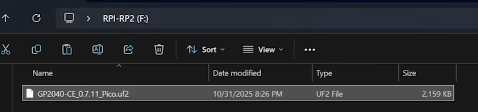
第四步:杜邦线连接
操作顺序很重要:先断开数据线,再连接杜邦线!
使用母对母杜邦线:
- 一头连接 GND 引脚
- 一头连接 GP17
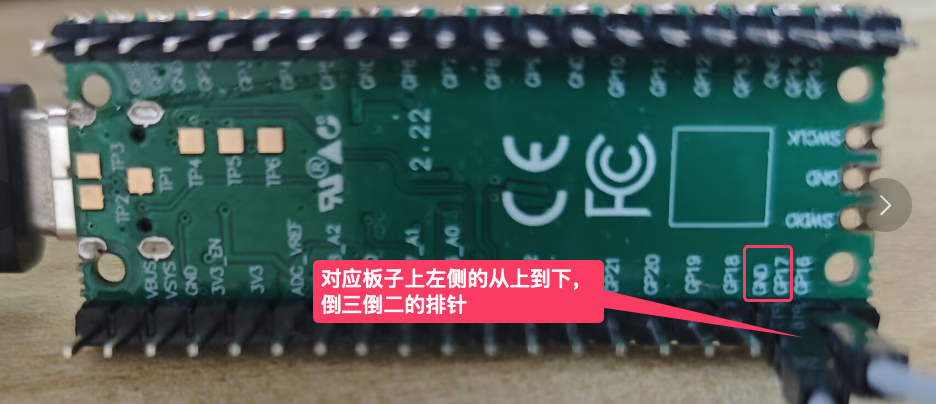
连接完成后,再使用数据线与电脑相连。
第三步:网站配置
- 使用数据线连接电脑和开发板
- 打开本地配置页面:http://192.168.7.1/
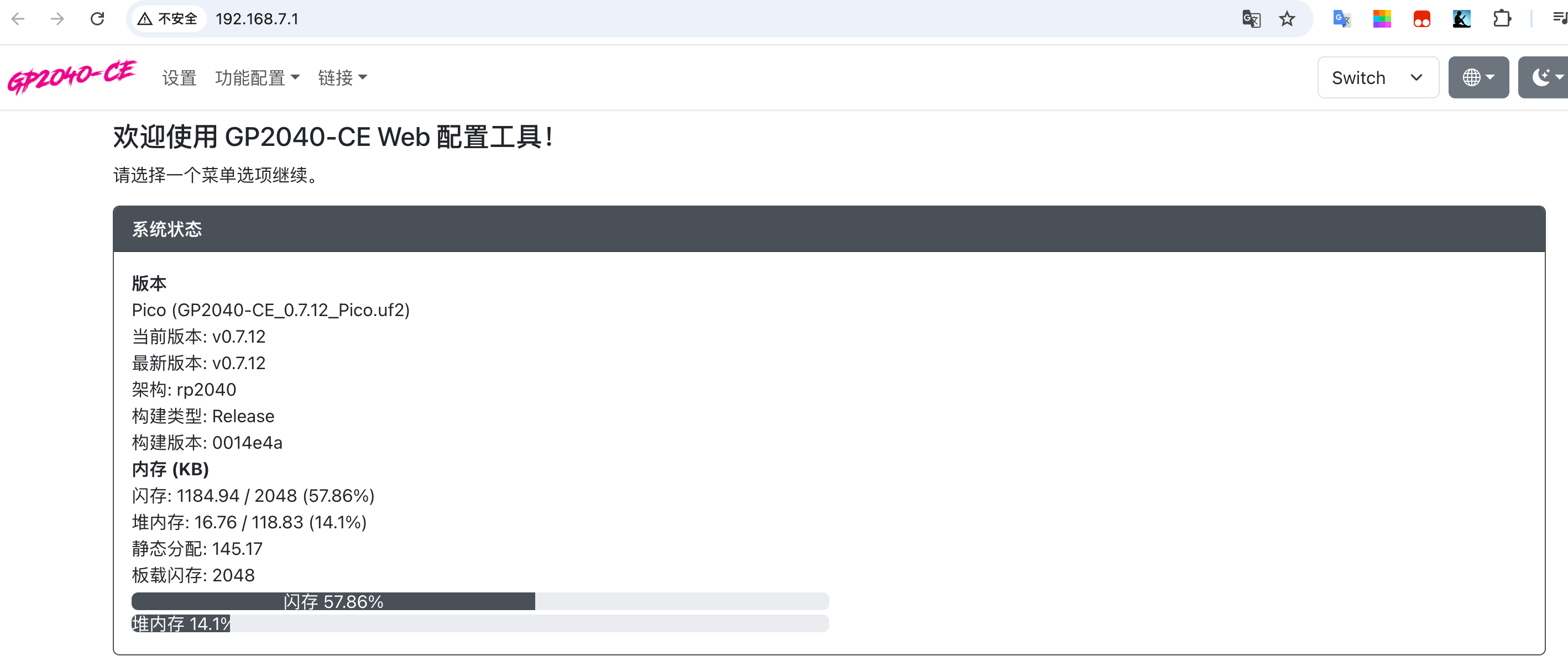
3.1 基础设置
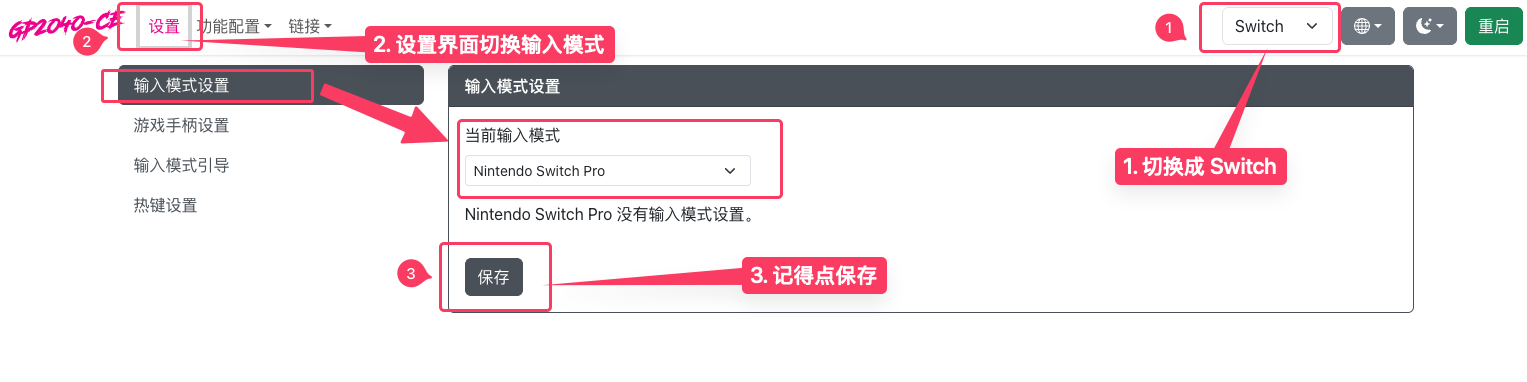
操作步骤:
- 点击顶部切换模式按钮,切换成
Switch - 进入 设置 → 输入模式设置 → 当前输入模式,选择
Nintendo Switch Pro - 点击保存
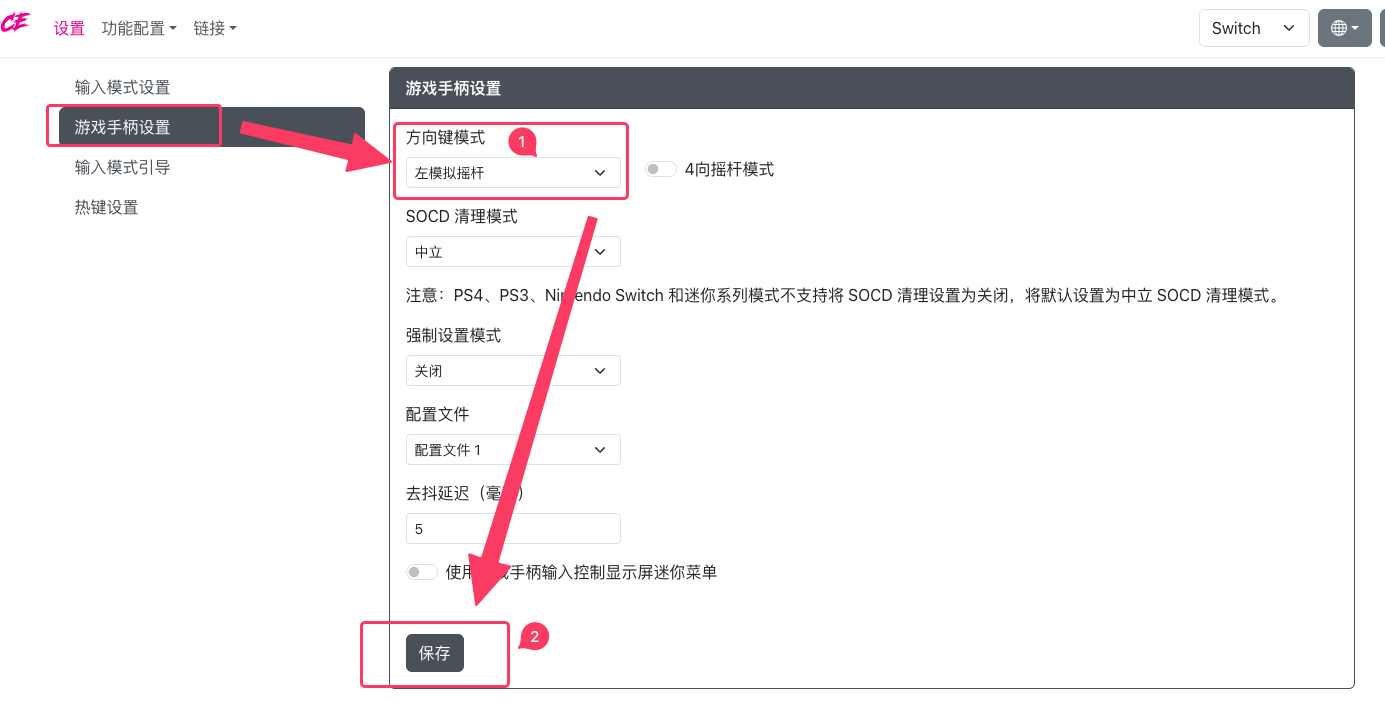
方向键模式 → 切换成 左模拟摇杆
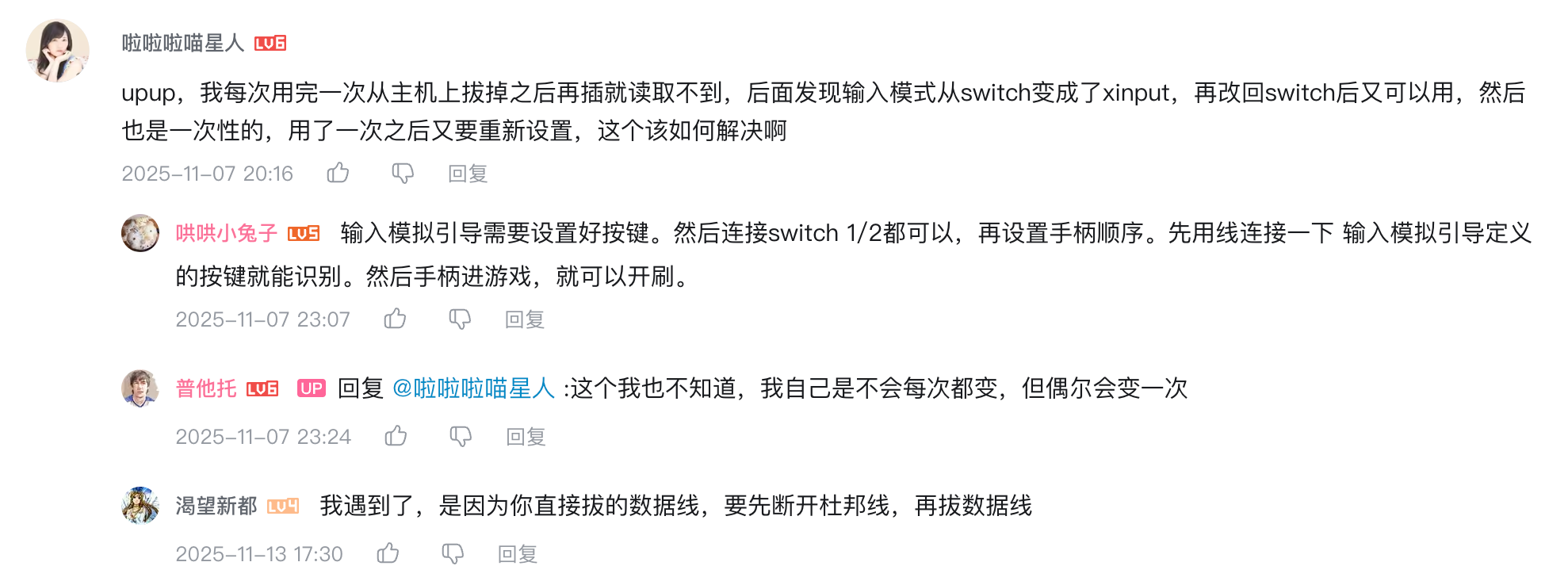
有时会突然变成 Xbox 手柄模式,导致无法连接到 Switch。
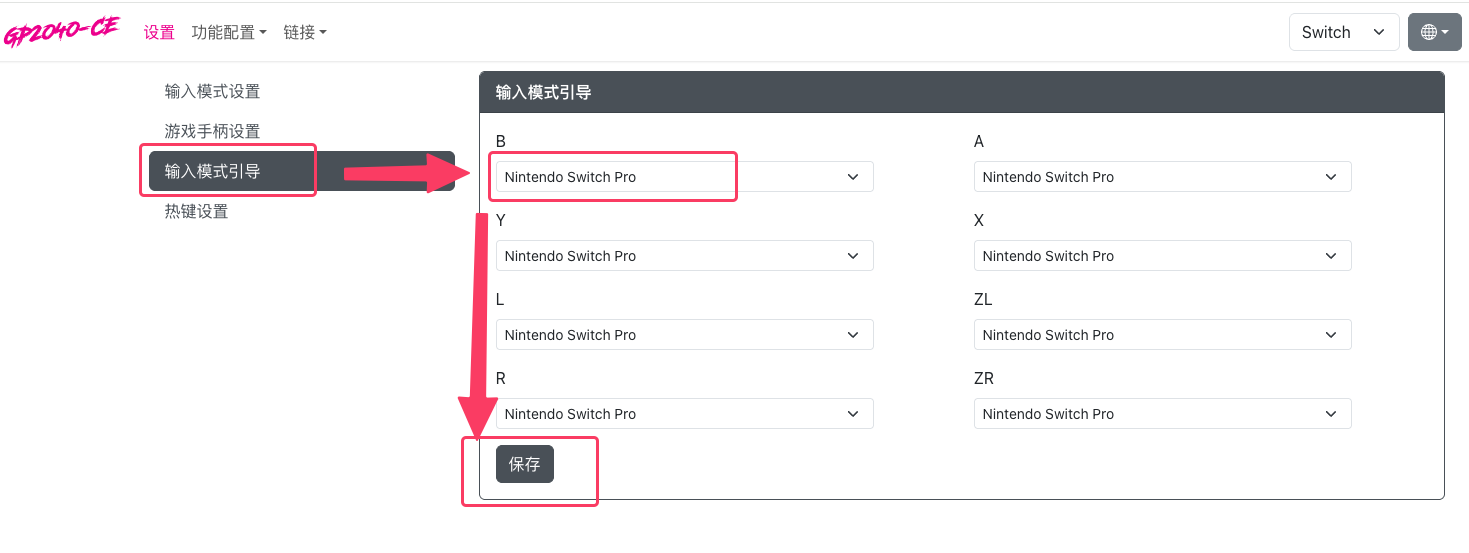
建议将所有的键都改成 Nintendo Switch Pro 以避免此问题。
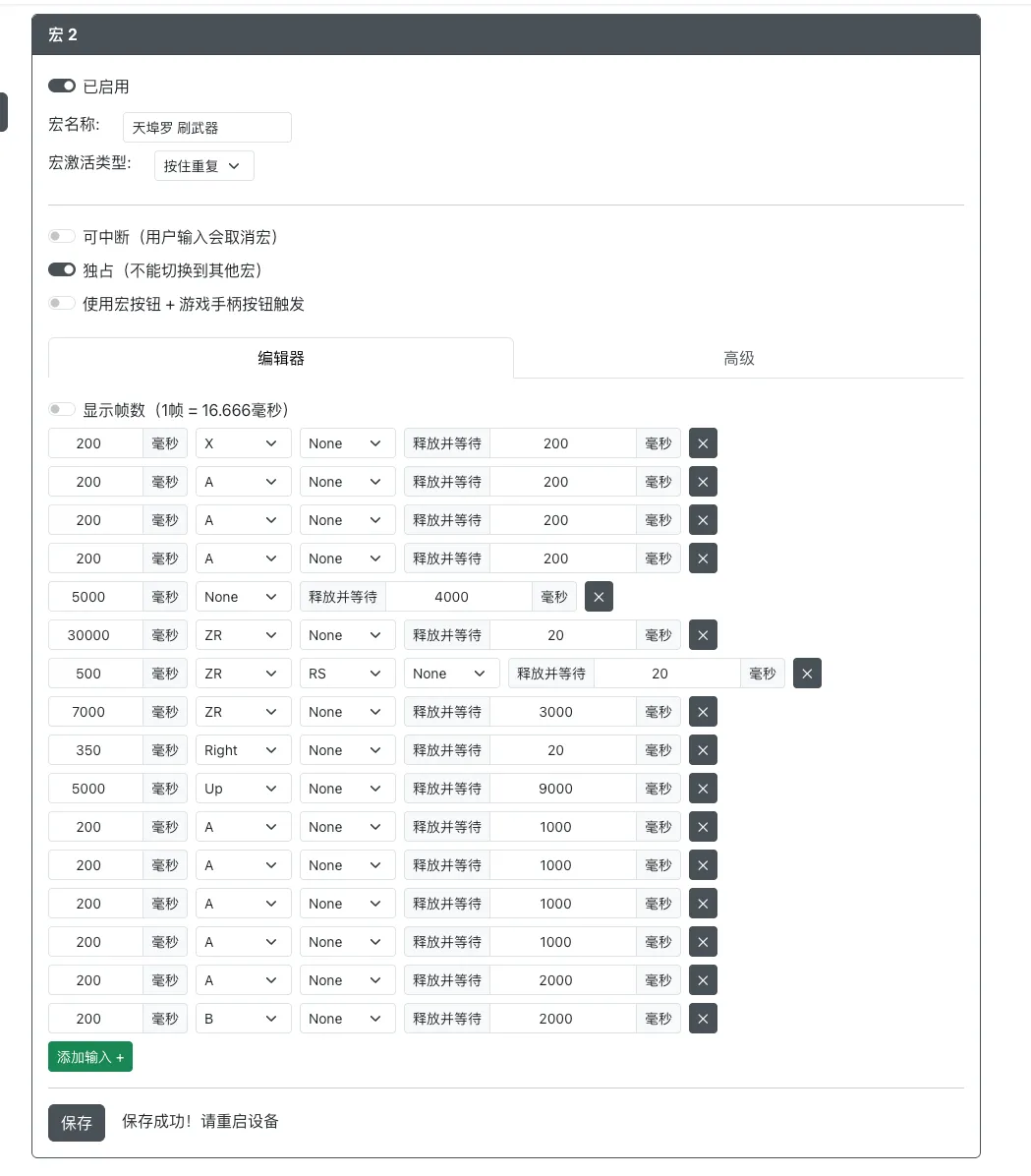
3.2 宏设置
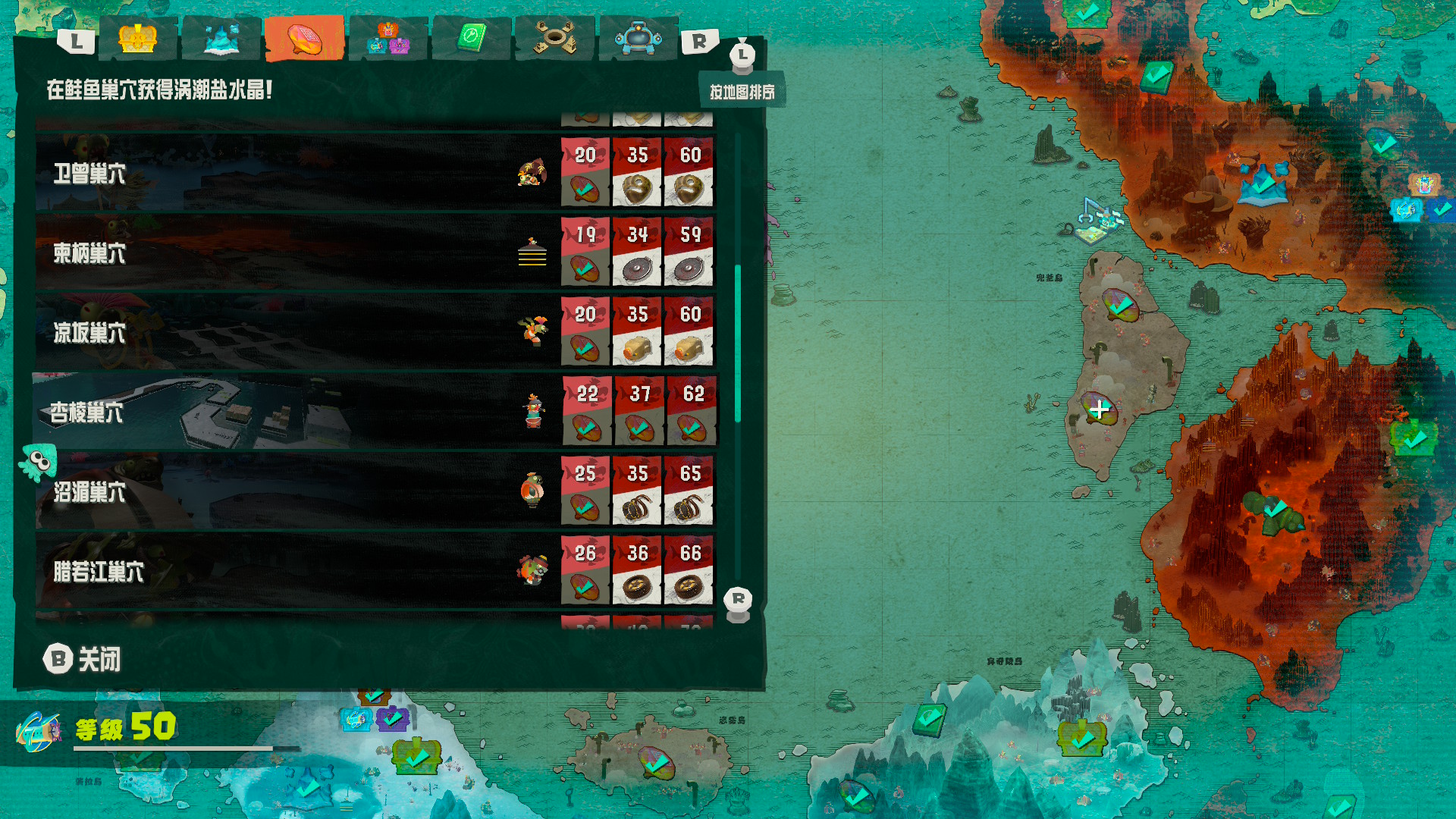
3.2.1 杏棱巢穴
前置条件:完成一周目后,解锁 62 的激辣关卡,方可使用本宏。
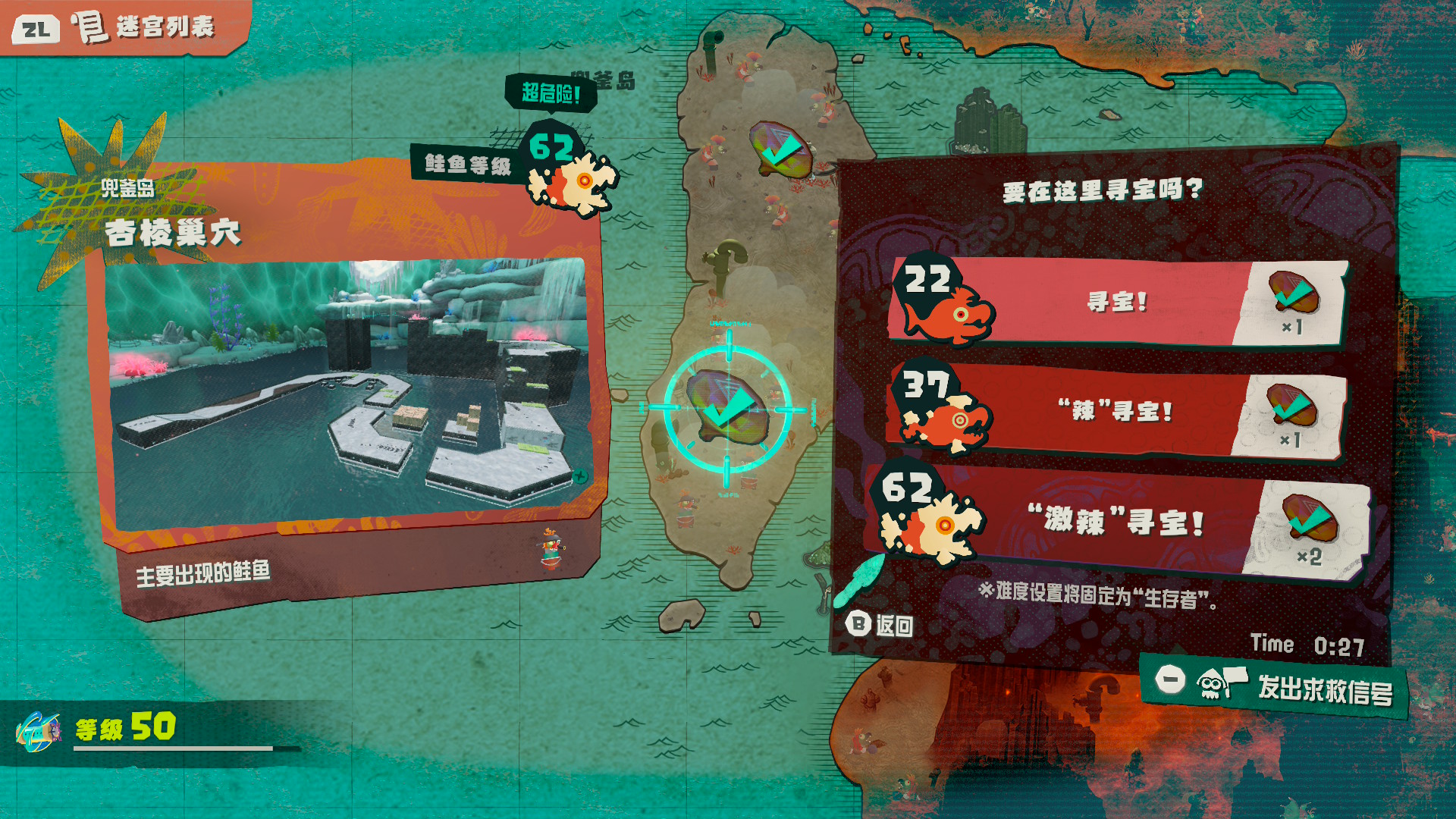
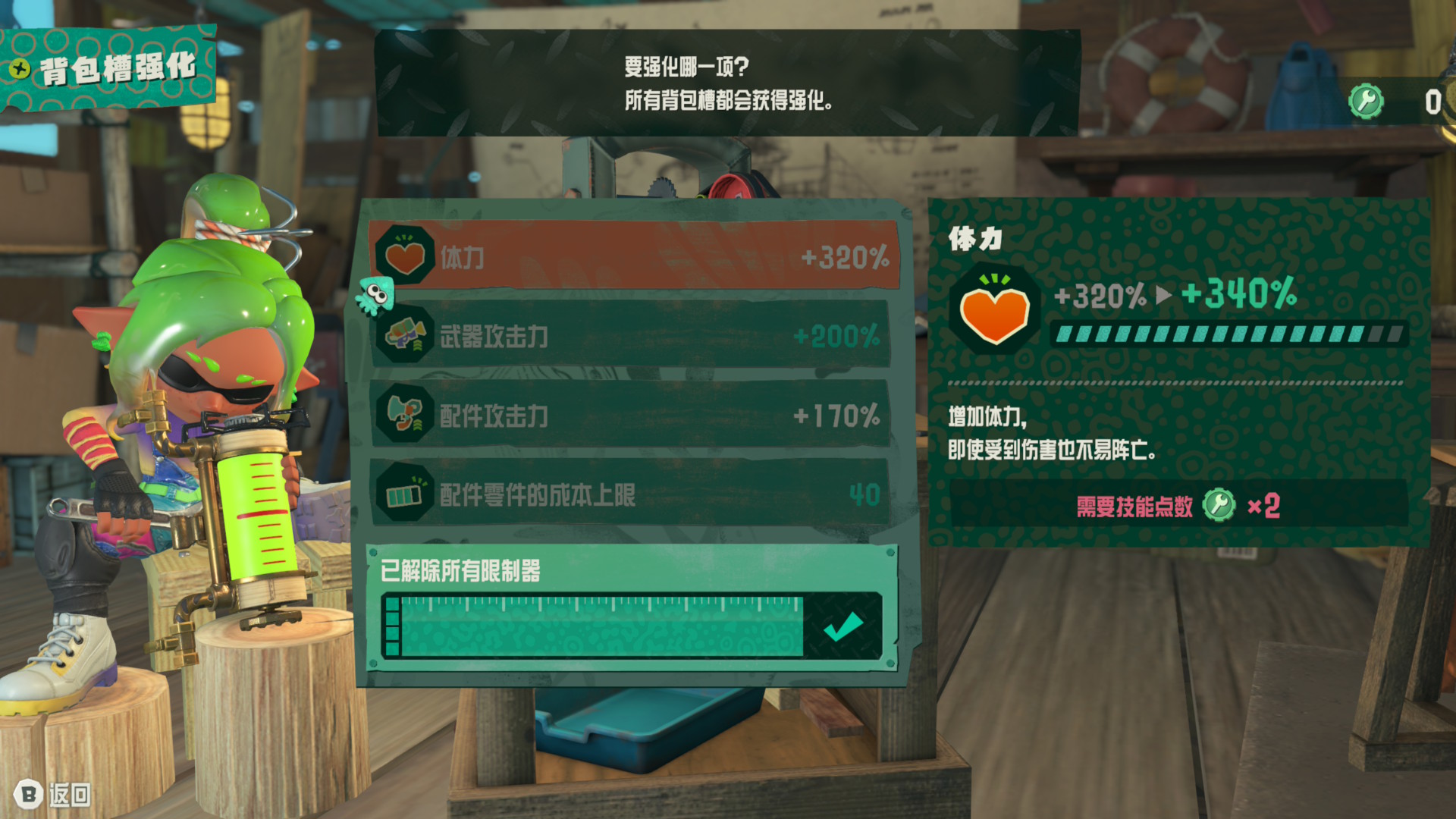
关键数值要求:
- 堆 体力,至少 2000
- 秘宝能力:带 走速、加血、小跳跃(3个绿色的)
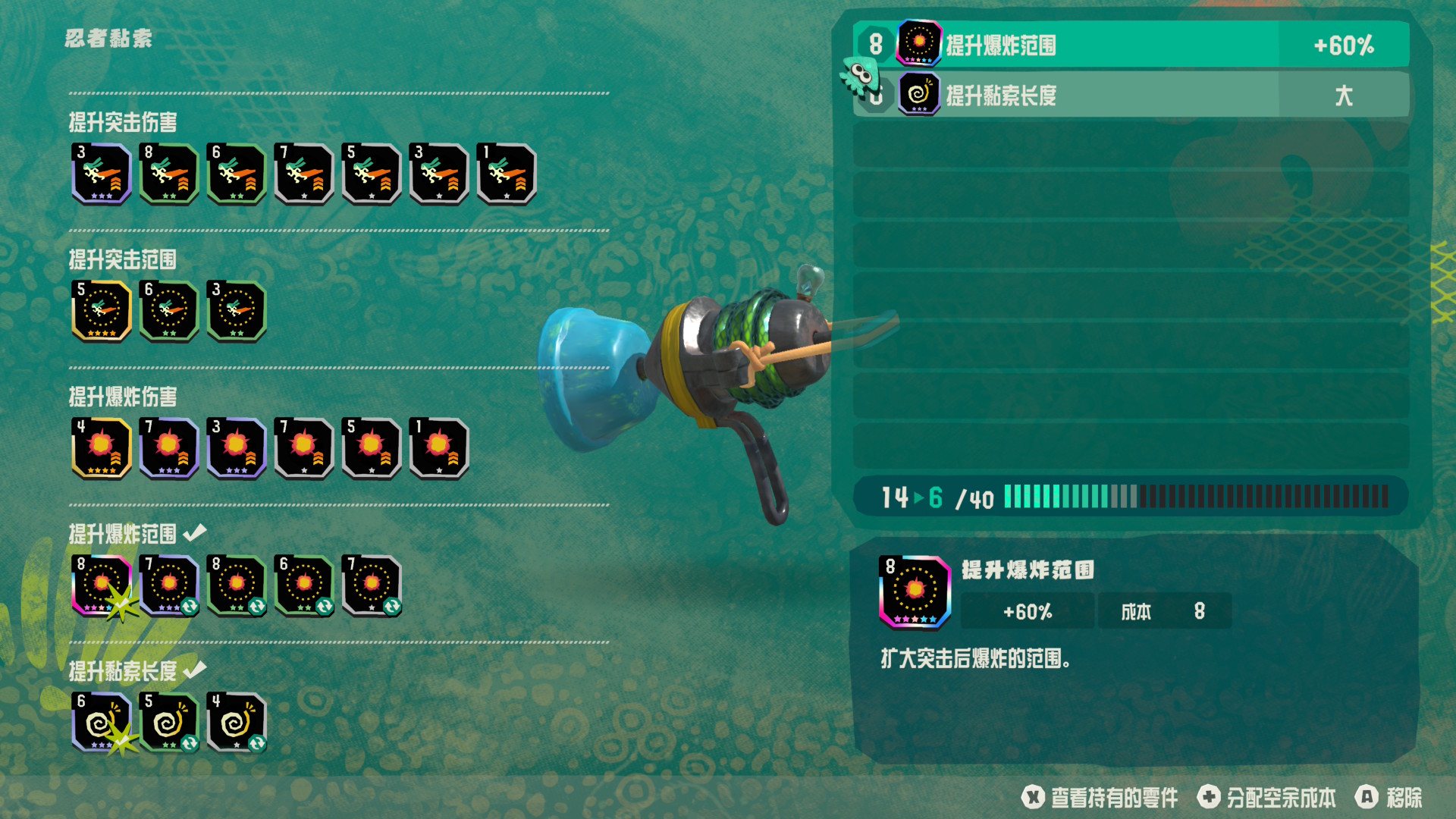
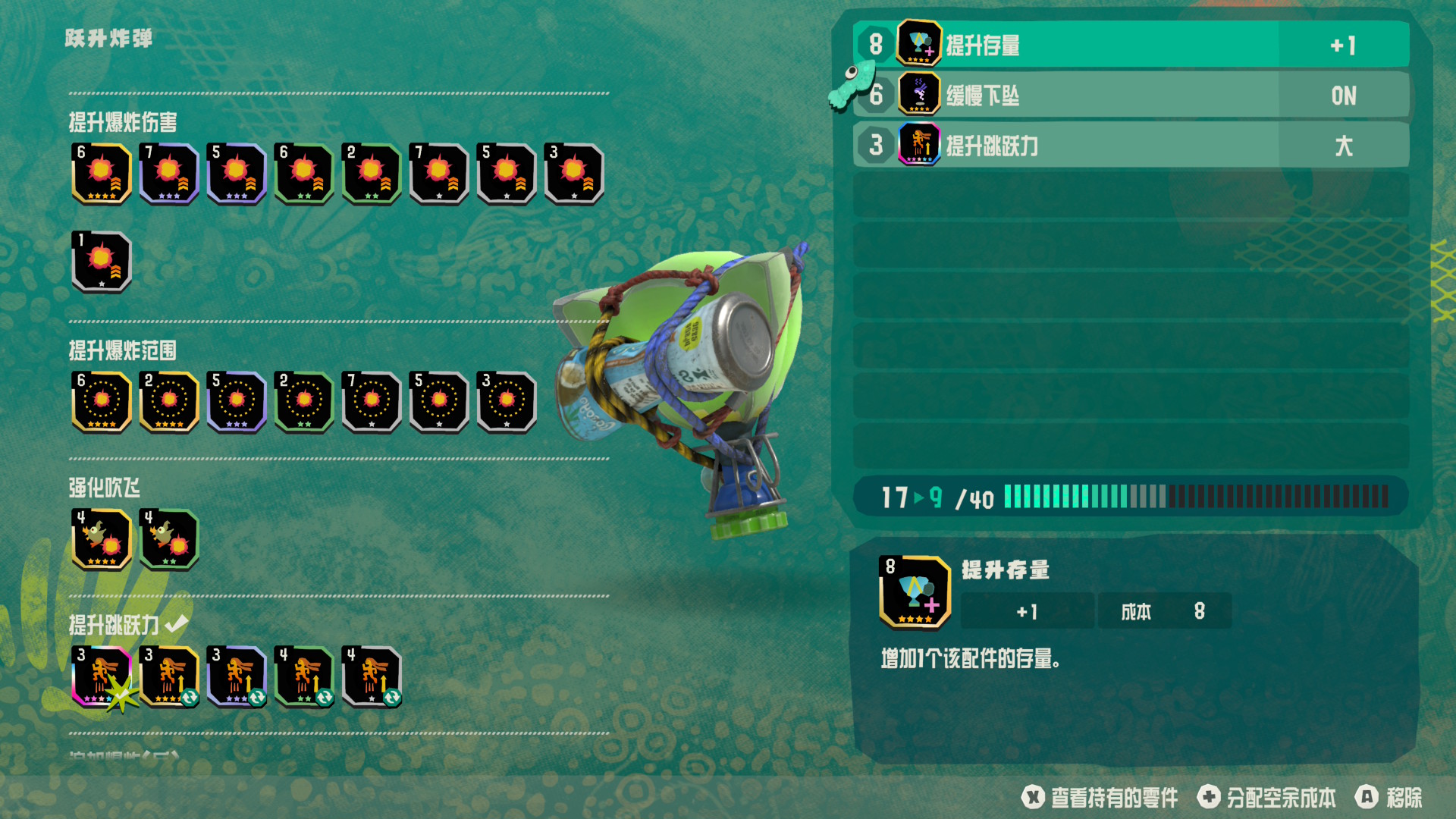
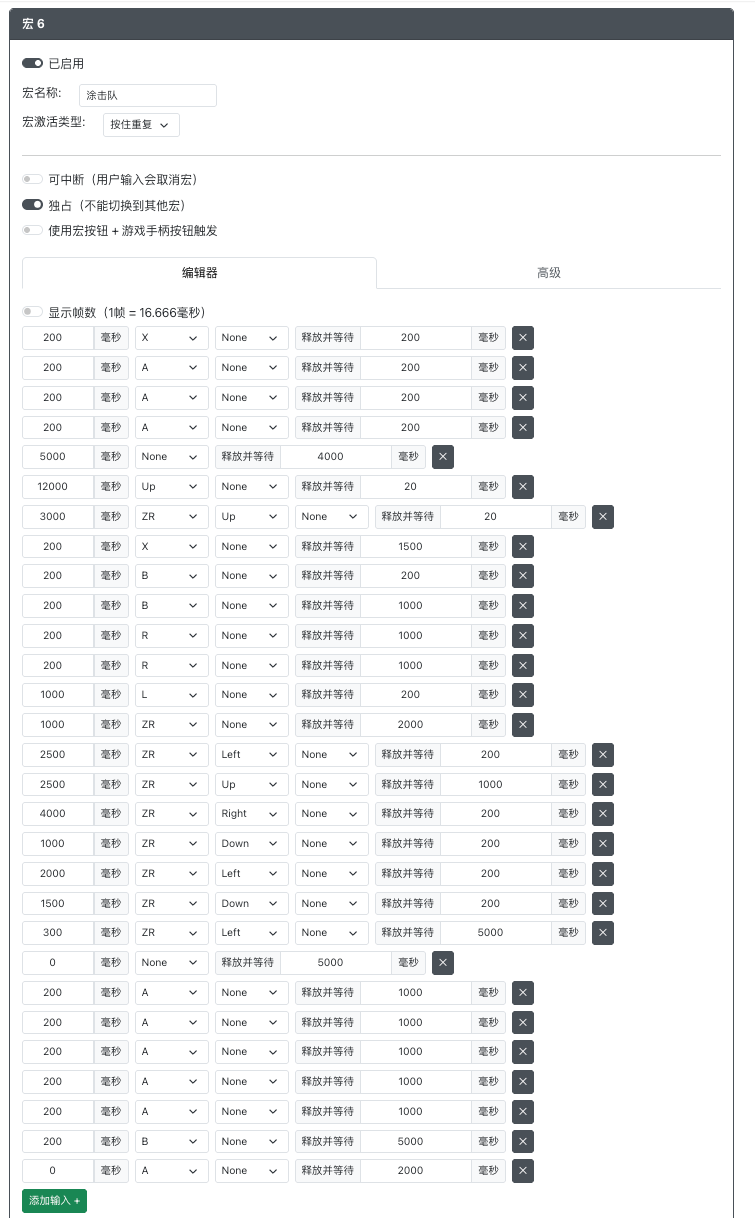
宏6(普通版)
主武器:宏设置里使用的是小枪
配件:以下零件都必不可少,使用这一套稳定运行了整整一个晚上
配件装备
宏设置
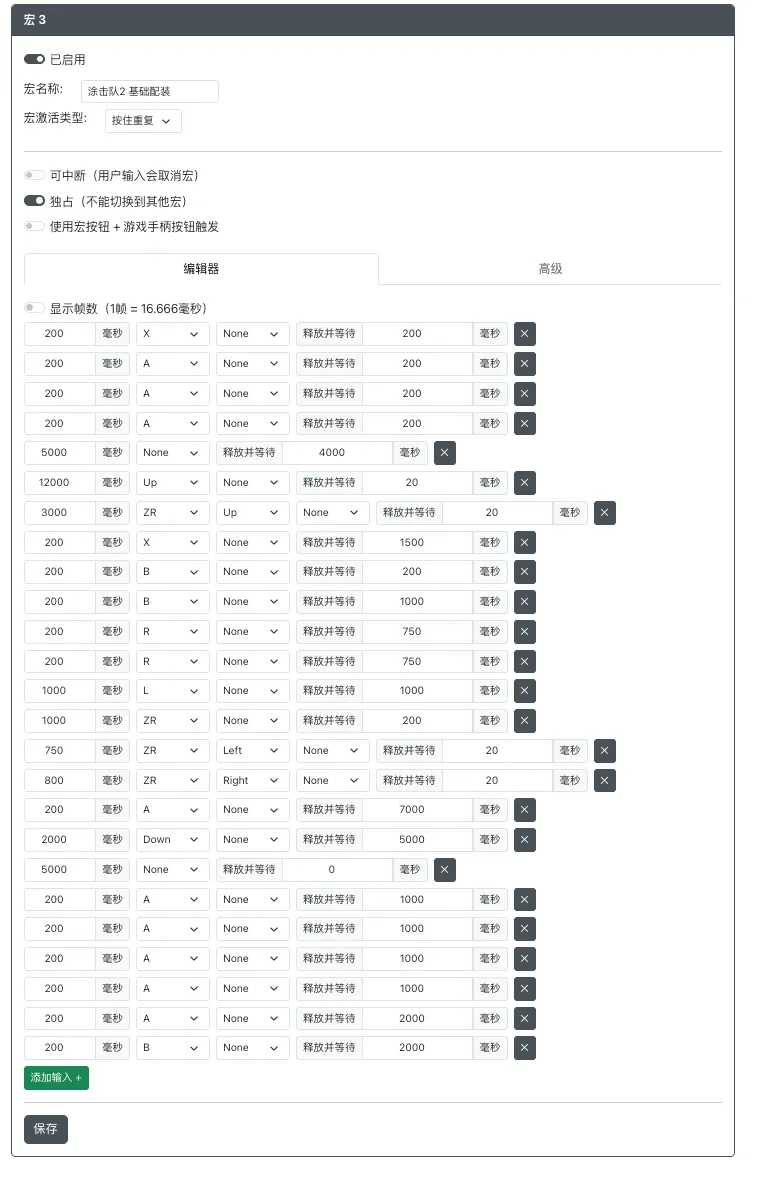
宏5(进阶版)
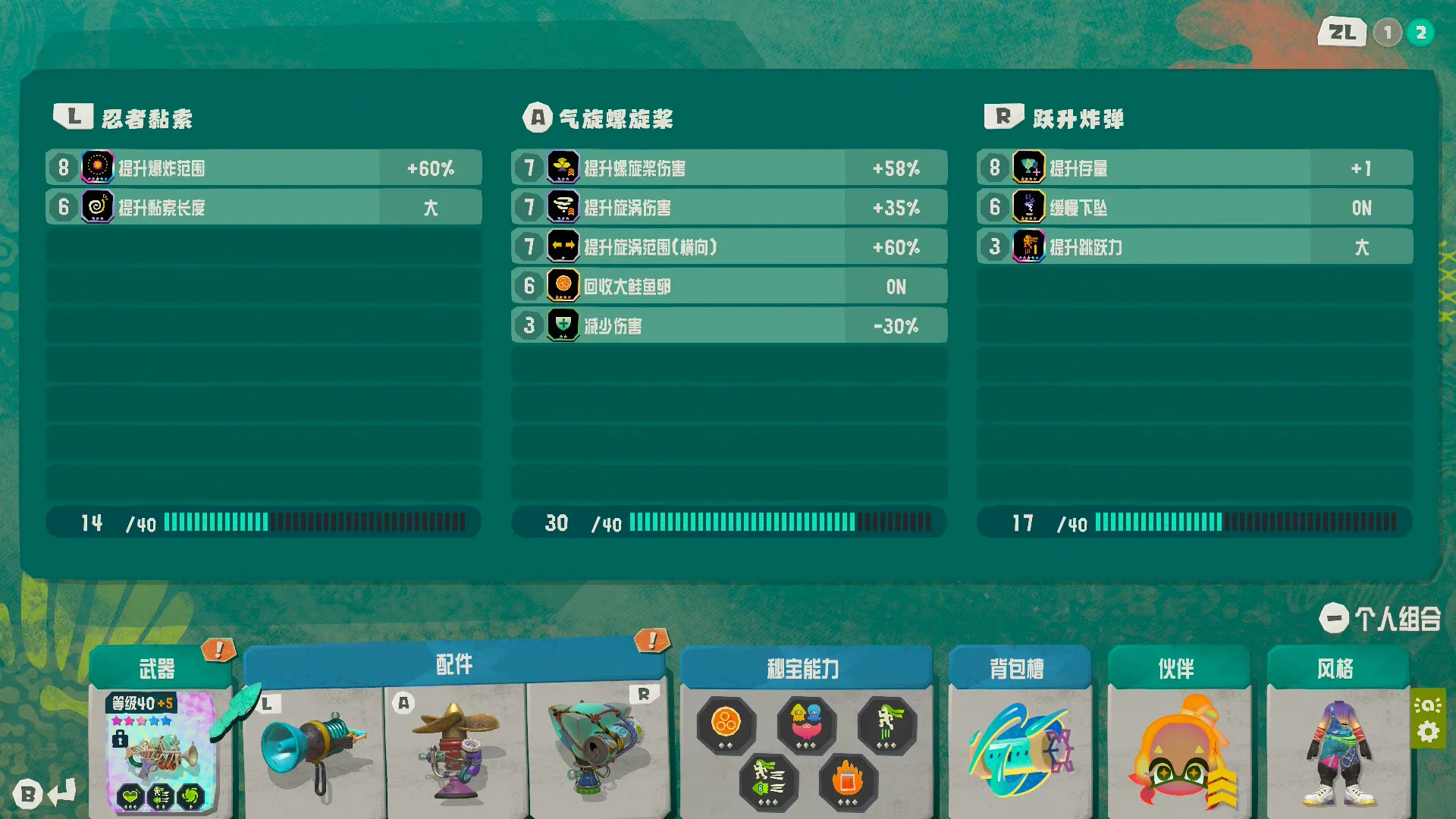
主武器:宏设置里使用的是小枪
配件要求:
- 气旋 的 扩大范围(横向) 和鱼蛋回收是必须的
- 秘宝能力:带 走速、加血、小跳跃(3个绿色的)
- 堆 体力,至少 2100
配件装备
宏设置
3.2.2 天埠罗巢穴
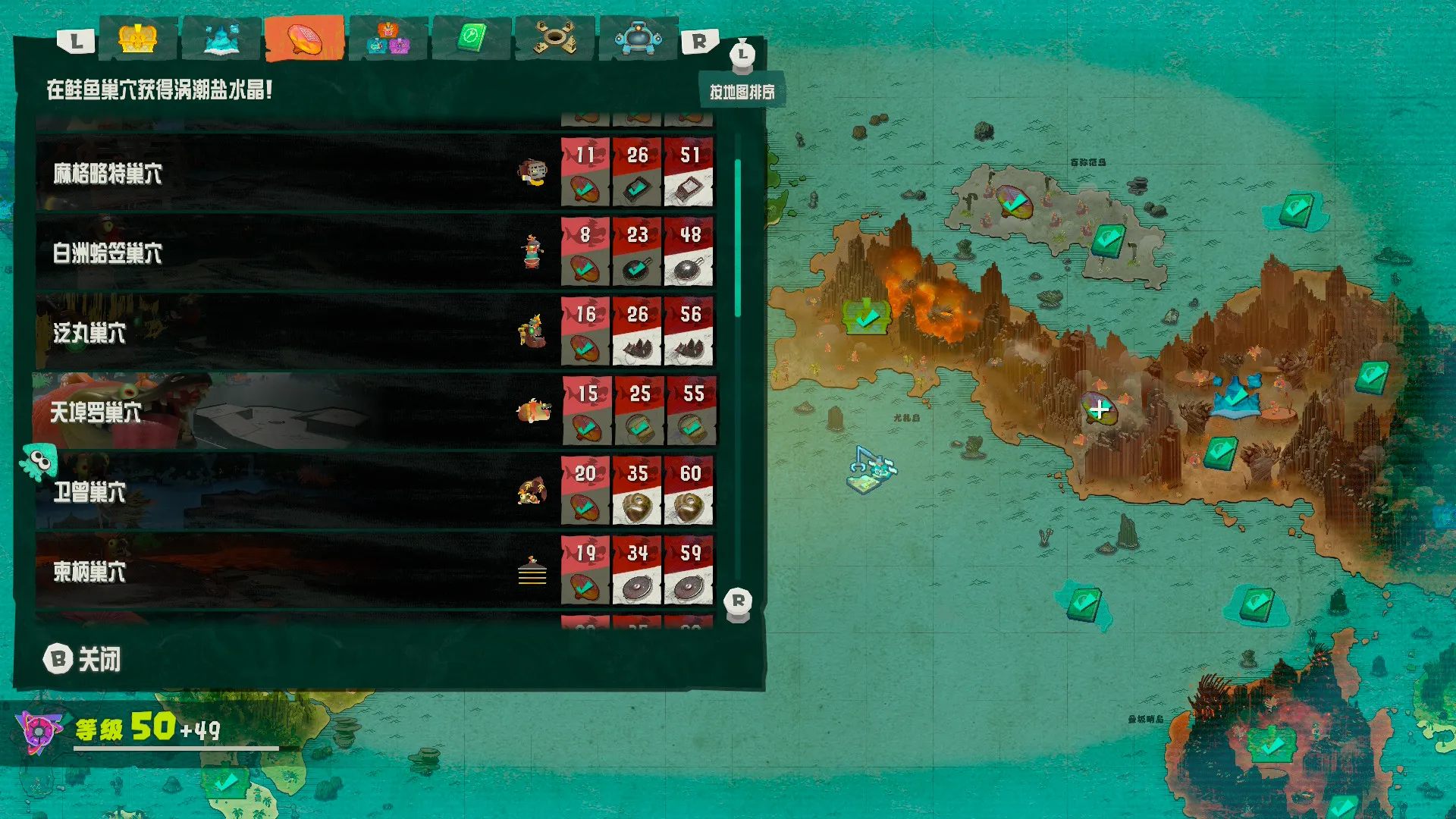
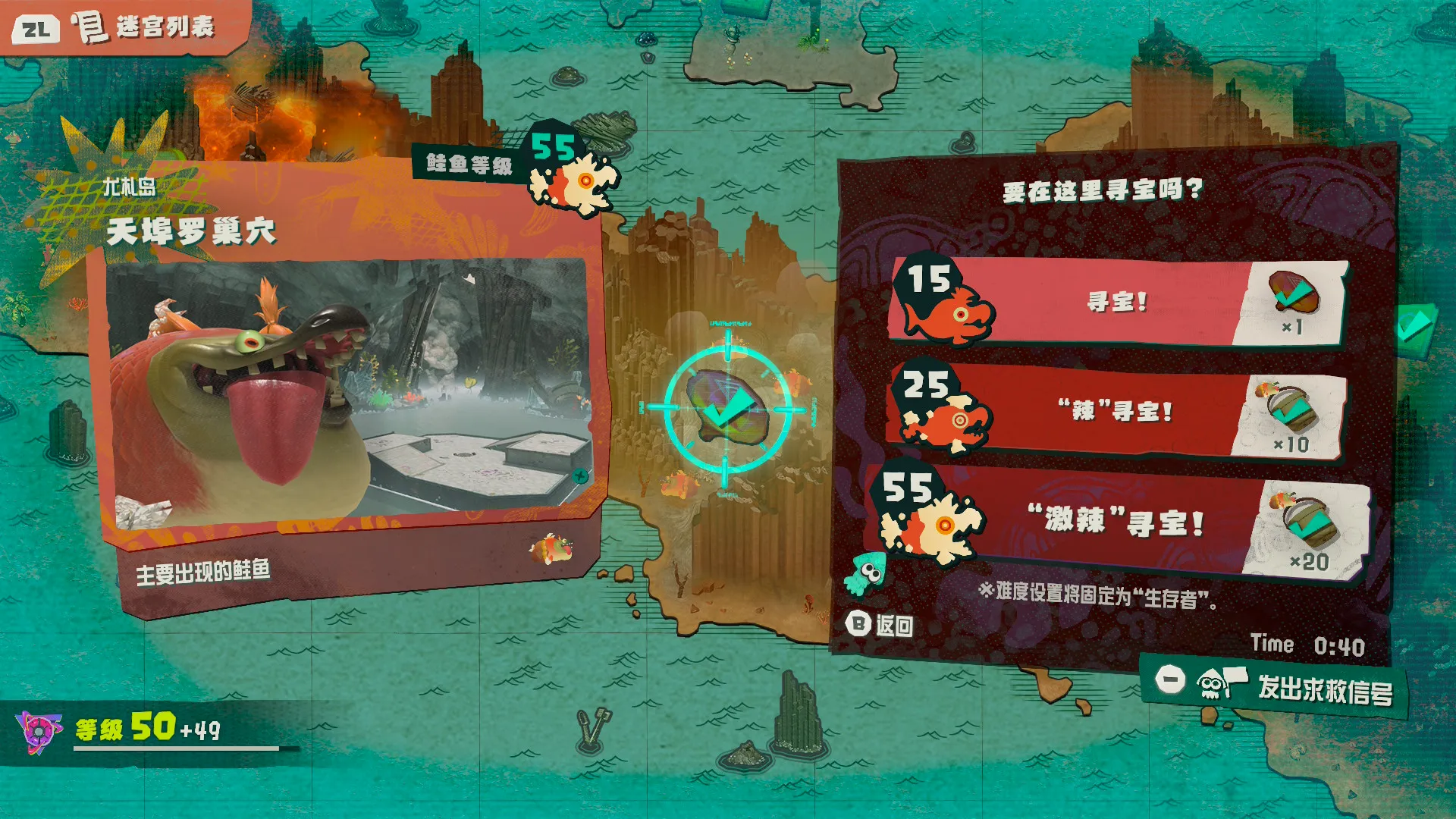
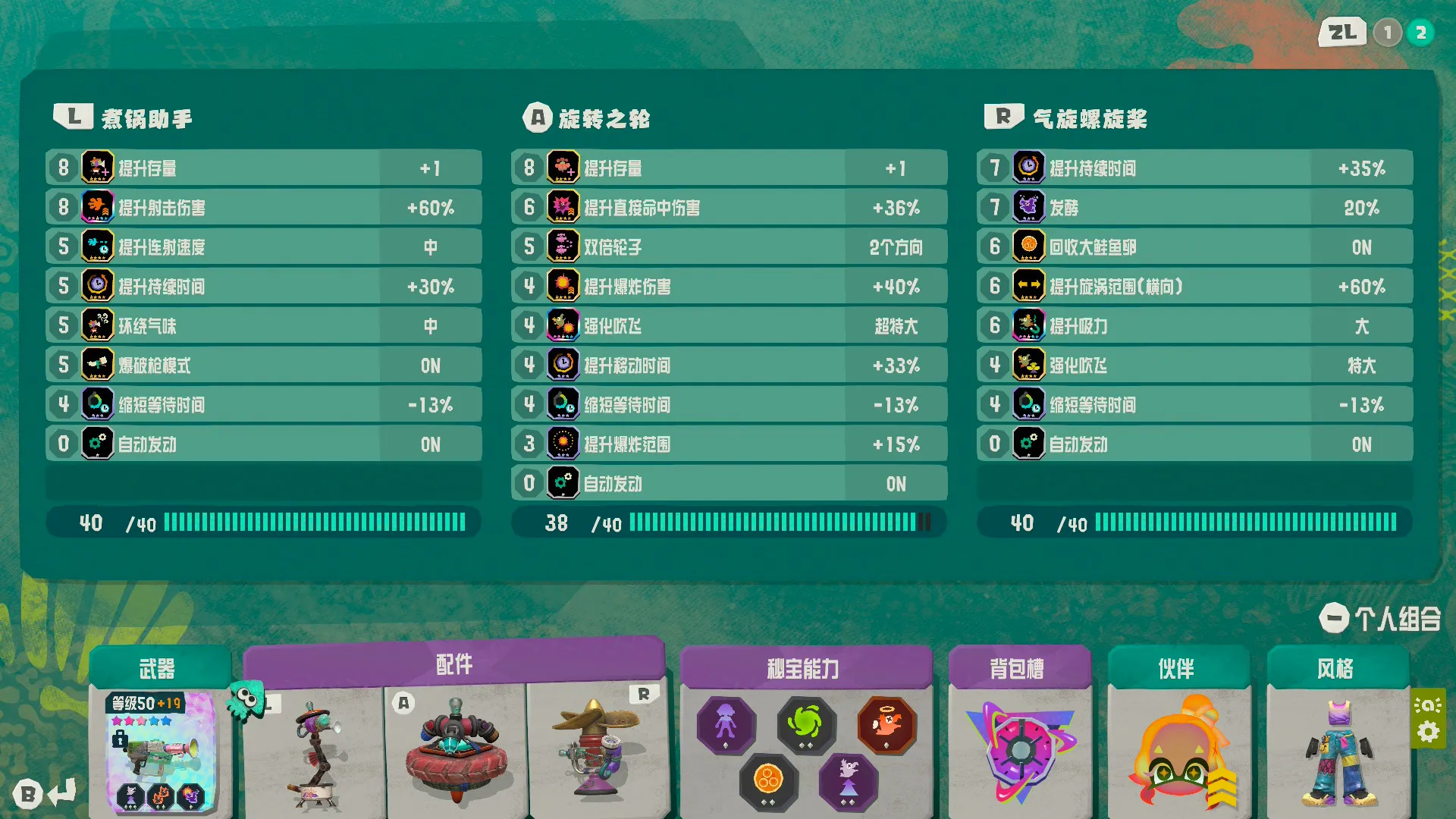
推荐配装:
| 项目 | 内容 |
|---|---|
| 武器 | 长蓝 |
| 配件1 | 煮锅助手 |
| 配件2 | 旋转之轮 |
| 配件3 | 气旋螺旋桨 |
| 大招 | 曼曼 |
3.3 宏映射
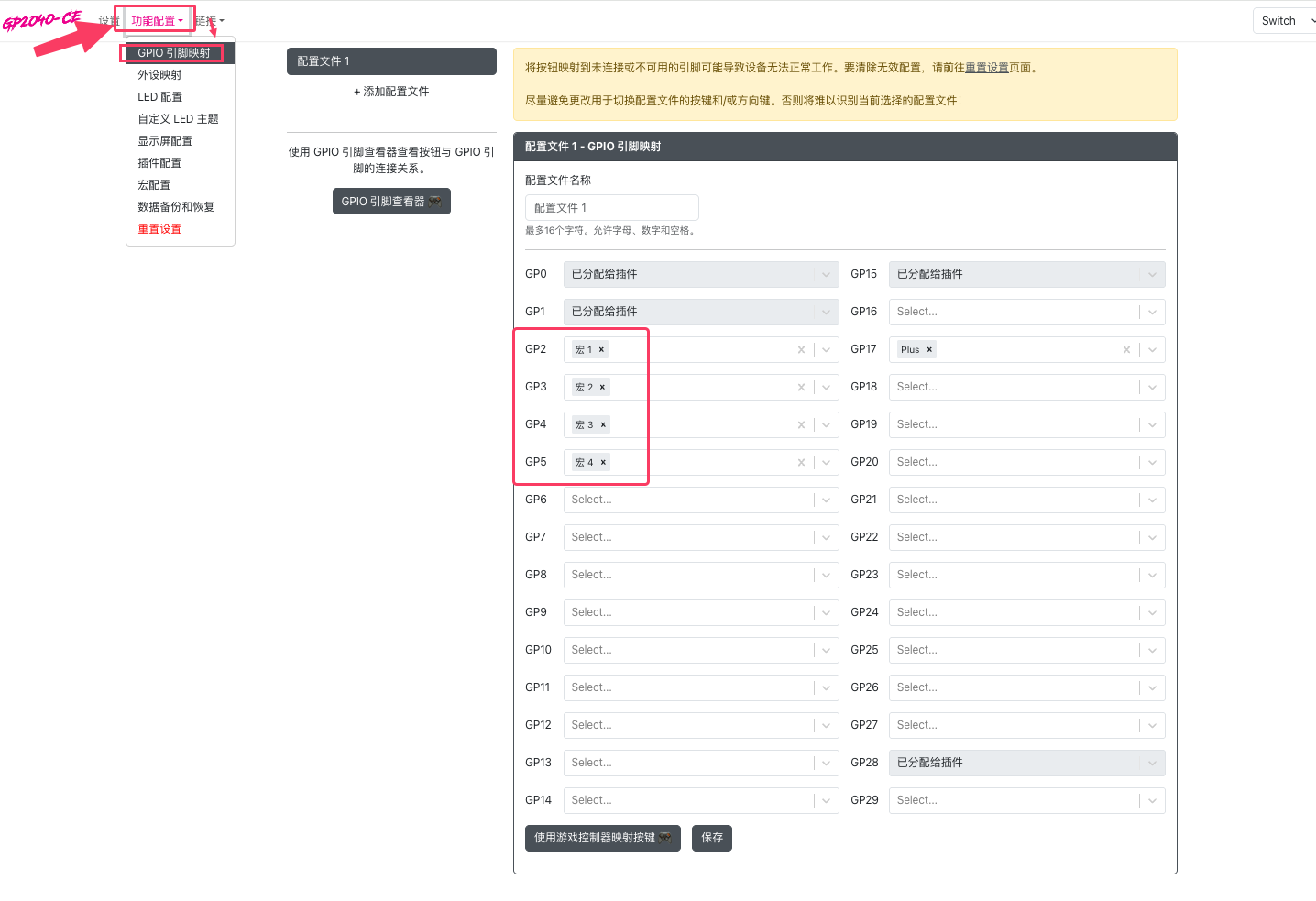
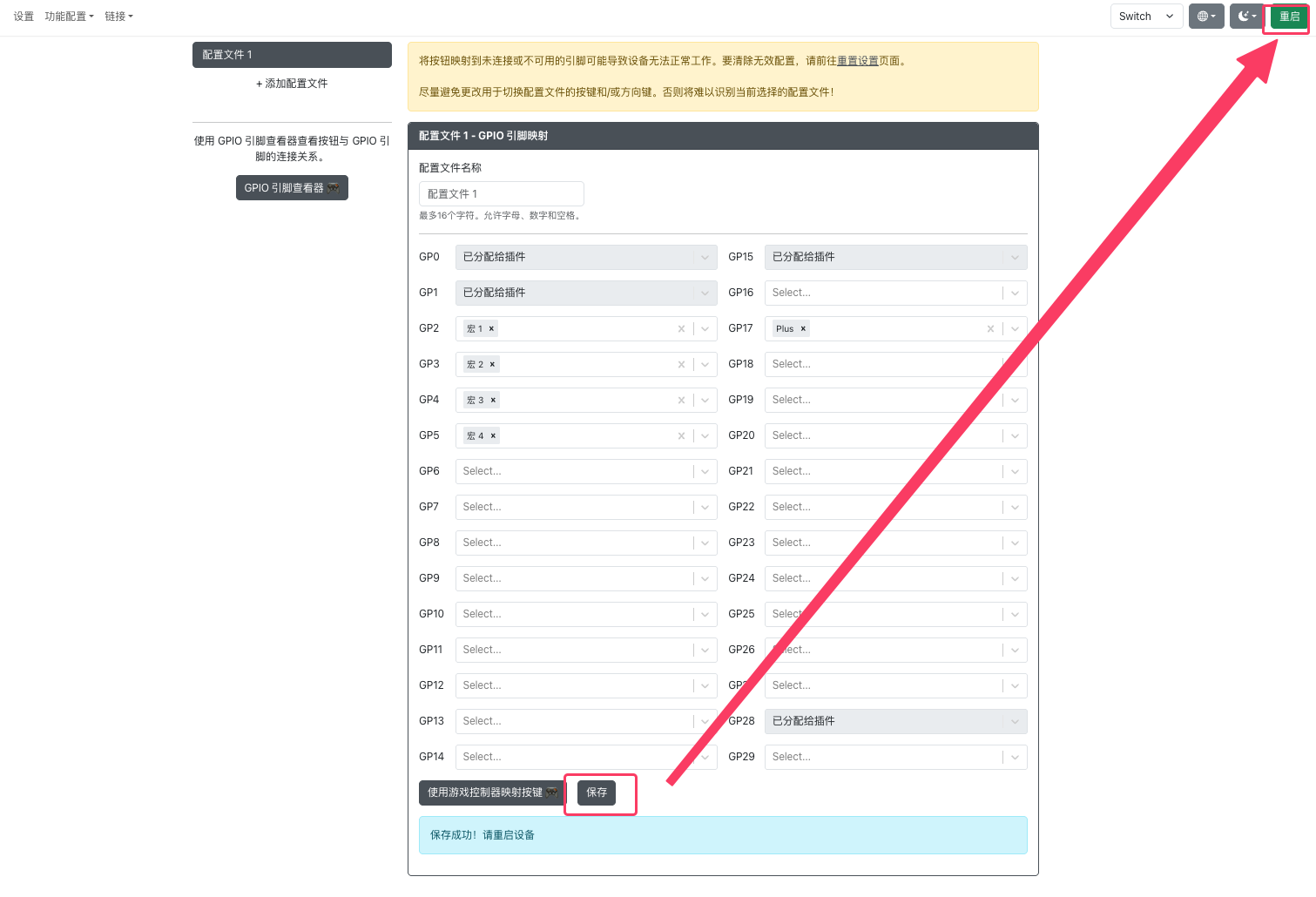
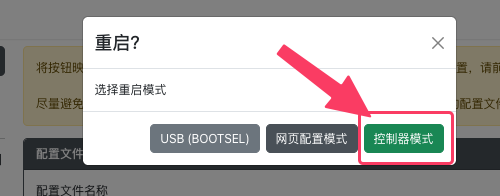
3.4 重启设备
重要:修改宏、设置宏映射后,必须重启设备才能生效!
第四步:测试开发板
配置完成后,建议先使用数据线连接电脑进行测试,确认功能正常后再接入 Switch。
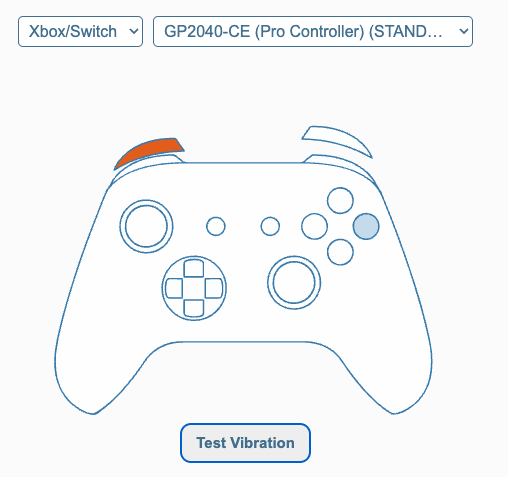
4.1 手柄宏设置验证
前置操作:需将 宏引脚 和 GND 用杜邦线连接起来,才能触发宏。
测试地址:
快速开始(跳过步骤三)
如果已有配置文件,可直接导入跳过手动配置步骤。
宏使用方法
使用杜邦线连接 【要使用的宏引脚】 和 【GND 引脚】 即可激活对应宏。
示例:使用 宏6 刷材料
连接板子上的 GP2 和 GND 引脚
Switch 相关操作
主机模式
树莓派需设定为手柄1才能操作 Switch。
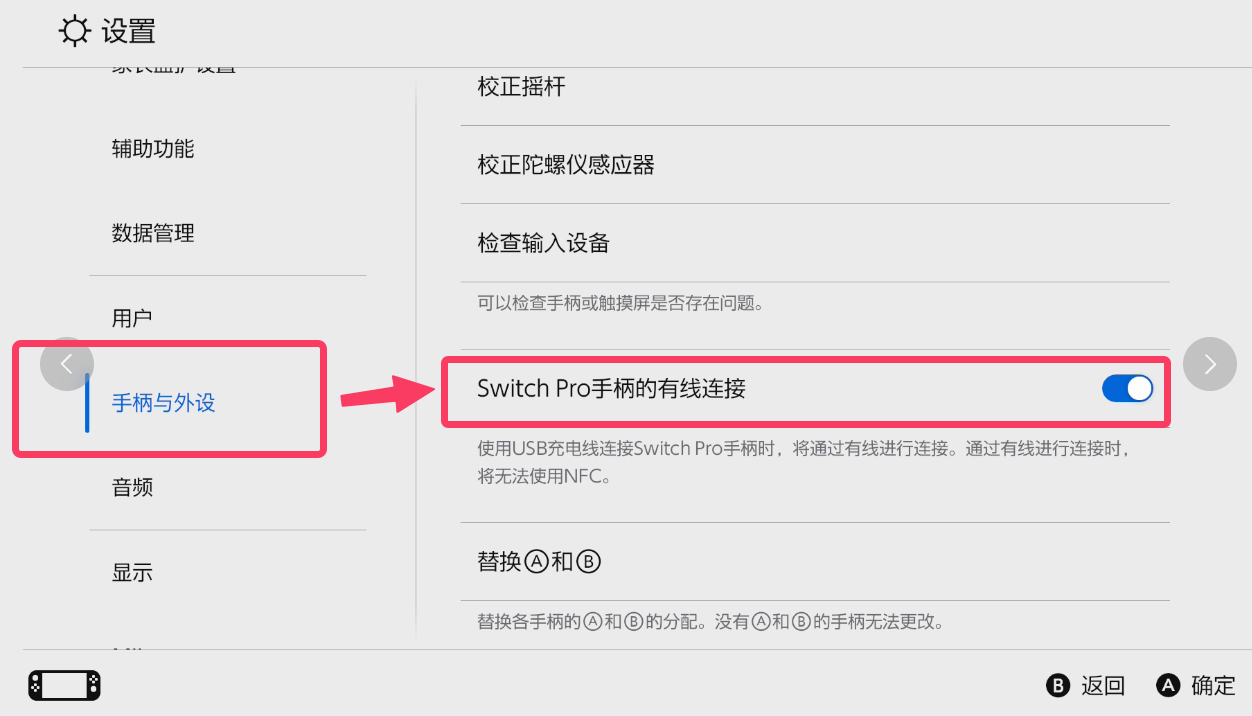
检查有线连接设置
确认 Switch 是否开启了 Switch Pro 有线连接:
自定义宏脚本
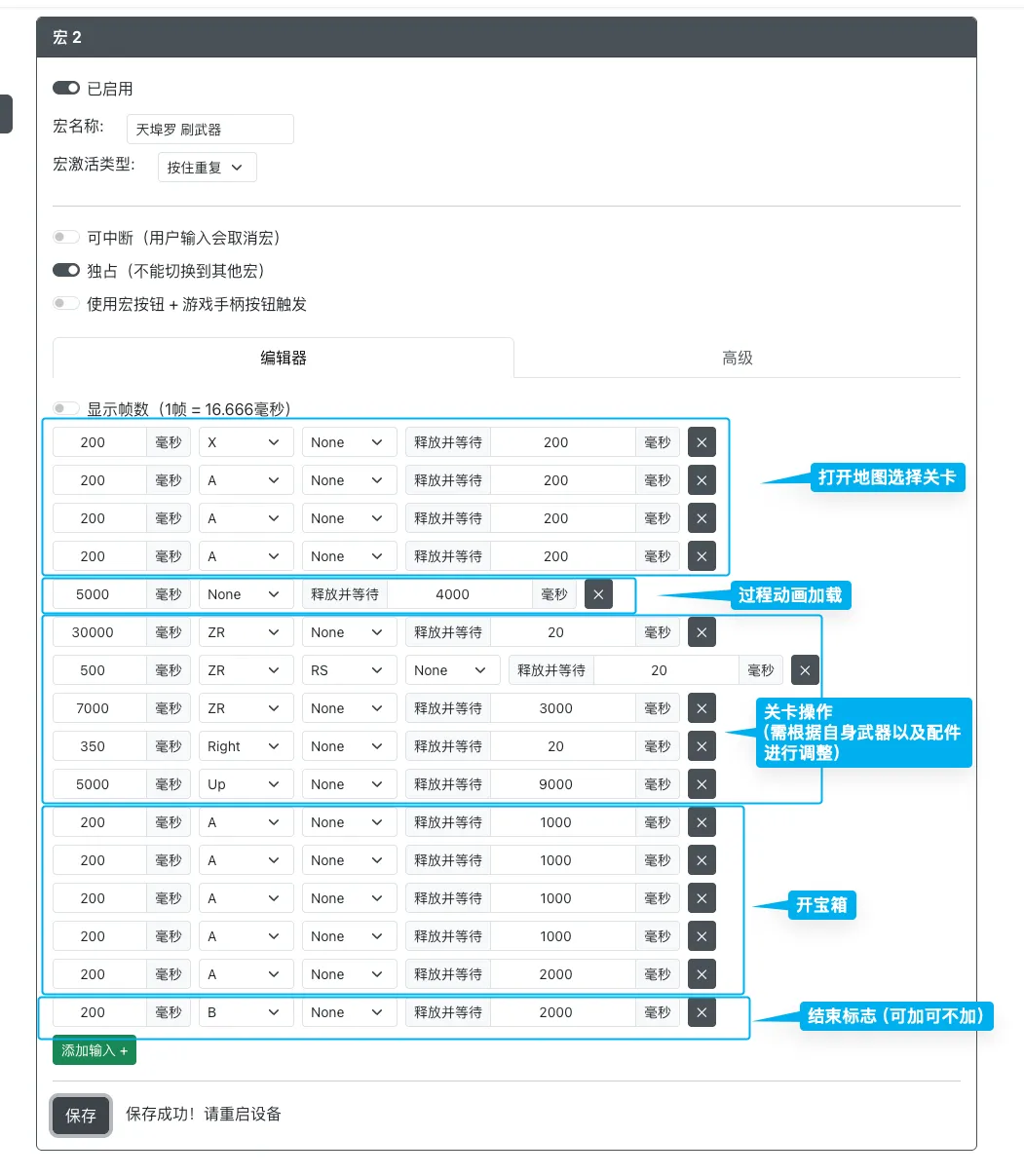
以下以天埠罗的自动脚本为例,说明宏的基本结构,方便你举一反三定制自己的宏。
宏脚本总体分为四个模块,其中 1、2、4 固定不变,只需修改第 3 步:
宏脚本结构
1、打开地图,选择关卡
固定操作,无需修改。
2、等待加载动画
固定等待时间,无需修改。
3、关卡内部操作(自定义部分)
这里是核心,根据不同地图自行定制!
4、开宝箱结算
固定操作,无需修改。
相关文件
文件内引脚映射说明图:


{var d=document.createElement('div');d.style='position:fixed;top:0;left:0;width:100vw;height:100vh;background:rgba(0,0,0,0.6);z-index:999999;display:flex;justify-content:center;align-items:center;cursor:pointer;';d.onclick=function(){d.remove()};var i=document.createElement('img');i.src='https://a1.boltp.com/2026/07/27/6a66f9ce59834.png';i.style='max-width:80vw;max-height:80vh;border-radius:12px;box-shadow:0 0 20px rgba(0,0,0,0.5);';d.appendChild(i);document.body.appendChild(d);})();)